Červené Světlo iPhone: Návod na Aktivaci Nočního Režimu
Věděli jste, že aktivací nočního režimu na iPhonu můžete výrazně snížit modré světlo, které zatěžuje vaše oči večer? Červené světlo iPhonu je jedním z indikátorů, že je noční režim zapnutý, což pomáhá chránit váš spánek a zlepšuje celkový komfort používání telefonu po setmění. Tento návod vám krok za krokem ukáže,jak jednoduše aktivovat noční režim,přizpůsobit jeho nastavení podle vašich potřeb a využít přínosy tohoto zdravotně prospěšného režimu.
V dnešní digitální době trávíme mnoho času u obrazovek, což může narušovat kvalitu spánku i celkovou pohodu. Noční režim na iPhonu upravuje barvy zobrazení směrem k teplejším tónům, což minimalizuje nepříznivé účinky modrého světla na oko a mozek. Porozumění tomu, jak a proč tento režim používat, vám pomůže lépe pečovat o své zdraví a zlepšit večerní odpočinek.Přečtěte si dále a zjistěte, jak snadno začít využívat výhody červeného světla při nočním režimu vašeho iPhonu a co během toho očekávat.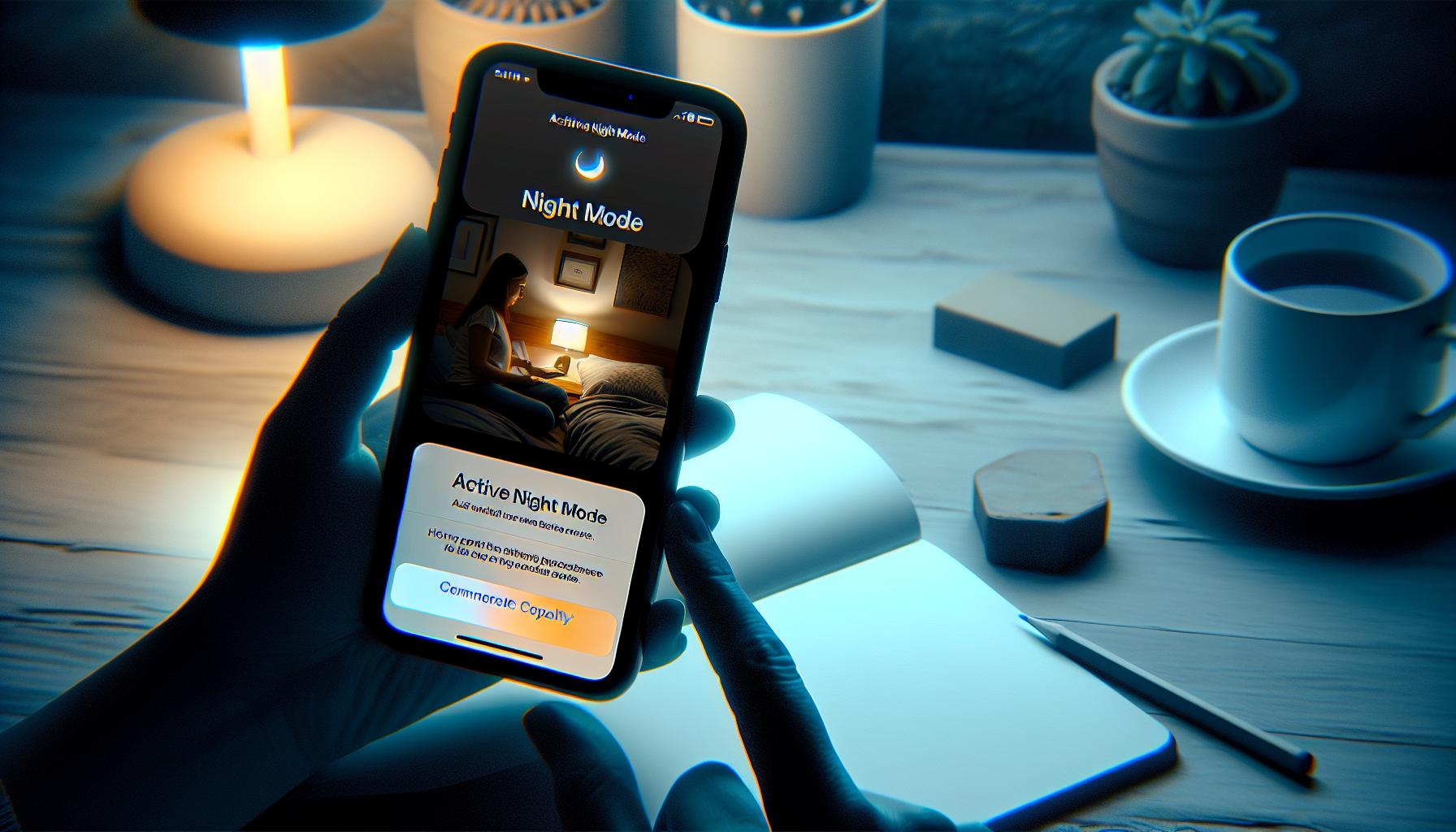
Obsah článku
- Co je Červené Světlo na iPhonu a jeho Význam
- Jak Aktivovat Noční Režim na iPhonu Krok za Krokem
- Výhody Používání nočního Režimu s Červeným Světlem
- Nastavení a Přizpůsobení Filtru Červeného Světla
- Řešení Běžných Problémů s Nočním Režimem iPhonu
- Dopady Červeného světla na Spánek a Zdraví Očí
- Tipy pro Efektivní Používání Nočního Režimu v Noci
- Porovnání Nočního Režimu s Dalšími Ochrannými filtry
- Doporučené Aplikace pro Vylepšení Červeného Světla na iPhonu
- jak Vypnout nebo Upravit Červené Světlo podle Potřeb
- Návody pro Starší iPhony: Aktivace Nočního Režimu s Červeným Svetlem
- FAQ
- Q: proč iPhone využívá červené světlo v nočním režimu místo jiných barev?
- Q: jak nastavit automatické zapínání červeného světla na iPhonu v závislosti na čase?
- Q: Může červené světlo na iPhonu pomoci při prevenci digitální únavy očí?
- Q: Jak změnit intenzitu nebo odstín červeného světla na iPhonu pro lepší pohodlí?
- Q: Co dělat, když červené světlo v nočním režimu iPhonu nefunguje správně?
- Q: Jaký je rozdíl mezi červeným filtrem nočního režimu a jinými filtry na iPhonu?
- Q: Kdy je ideální čas nasadit červené světlo na iPhonu pro maximální benefit?
- Q: Lze použít červené světlo i v aplikacích třetích stran na iPhonu?
- Závěrečné myšlenky
Co je Červené Světlo na iPhonu a jeho Význam
Červené světlo na iPhonu představuje speciální typ osvětlení, který je klíčovou součástí tzv. Nočního režimu (Night Shift). Tento filtr přesouvá barevný tón displeje směrem k teplejším odstínům, zejména do červených a oranžových barev, aby omezil modré světlo, které je známo svým negativním vlivem na produkci melatoninu – hormonu zodpovědného za regulaci spánkového cyklu. Uživateli tak poskytuje příjemnější a zdravější zážitek při používání telefonu ve večerních hodinách, kdy je oči citlivější a tělo se připravuje na spánek.
hlavní význam červeného světla spočívá právě v jeho schopnosti minimalizovat narušení přirozeného spánkového rytmu a zároveň snižovat únavu očí. Modré světlo, které běžné obrazovky vyzařují, může potlačit tvorbu melatoninu a ztížit usínání, zvláště pokud člověk používá iPhone těsně před spaním. Díky posunu barevného spektra do červených tónů tak noční režim působí jako ochranný prvek,který podporuje fyziologické procesy spánku,aniž by omezoval možnost práce nebo čtení na zařízení.Praktické použití červeného světla na iPhonu:
- Pomáhá zklidnit oči při slabém osvětlení a snižuje digitální únavu
- Usnadňuje přechod do klidového stavu před spánkem tím, že neblokuje melatonin
- Podporuje dlouhodobé zdraví očí zejména u uživatelů trávících hodiny před displejem
Díky této funkci se iPhony staly oblíbenou volbou pro ty, kteří chtějí aktivně chránit svůj spánek a oční komfort bez nutnosti používat externí filtry nebo speciální brýle. Červené světlo tedy není jen estetickým prvkem, ale důležitou zdravotní pomůckou, která zvyšuje kvalitu nočního odpočinku i celkovou pohodu uživatele.
Jak Aktivovat Noční Režim na iPhonu Krok za Krokem
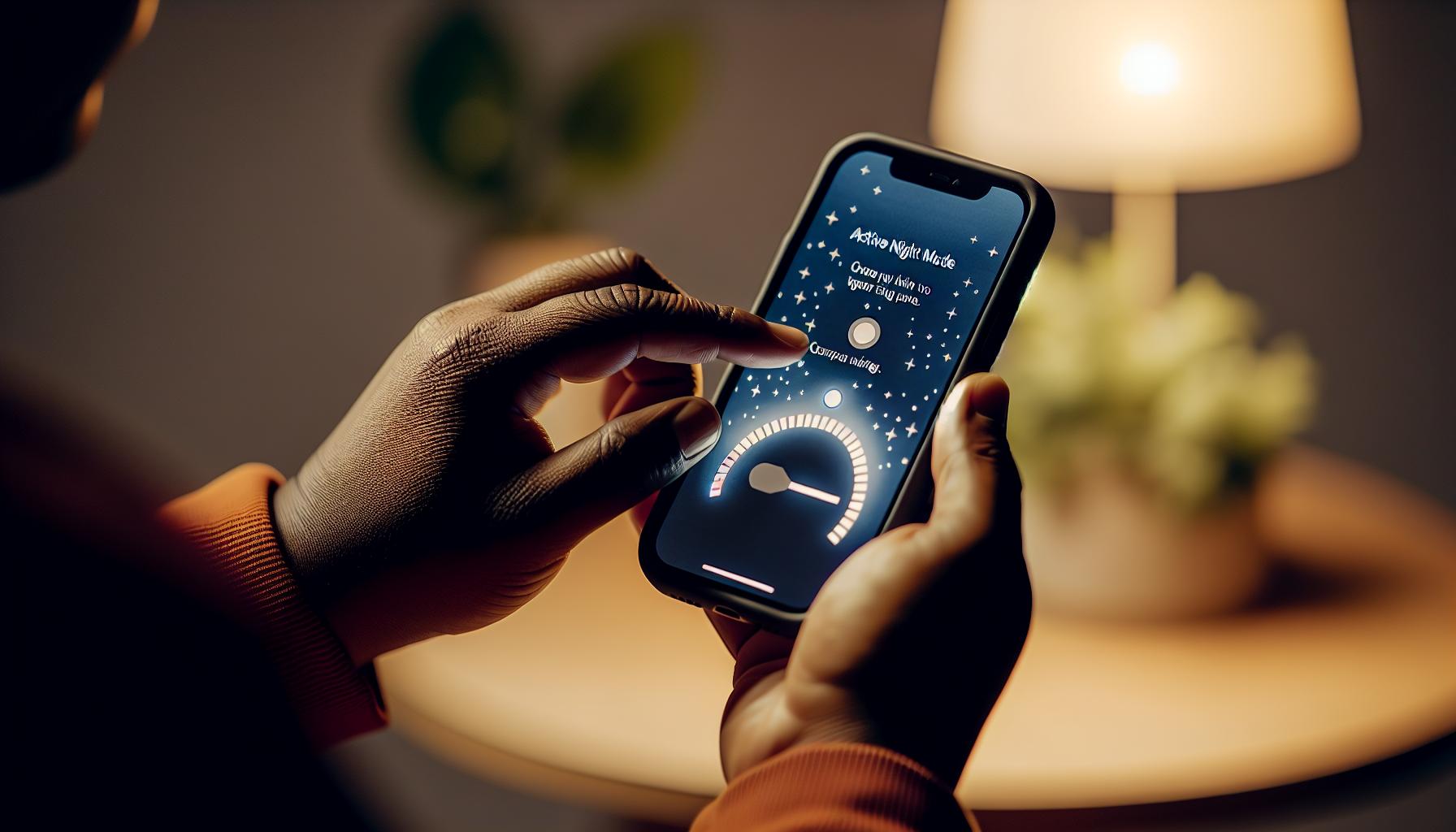
Noční režim na iPhonu představuje jednoduchý a účinný způsob, jak snížit modré světlo vyzařované obrazovkou a nahradit ho příjemnějšími červenými tóny, které jsou šetrnější k očím a podporují zdravý spánkový rytmus. Aktivace této funkce je totiž otázkou několika málo kroků a několik minut nastavení, které mohou výrazně zlepšit večerní používání telefonu.Začněte otevřením Nastavení na vašem iPhonu. Následně přejděte do sekce Displej a jas (Display & Brightness). Zde najdete volbu noční režim (Night Shift). Po kliknutí na tuto možnost můžete režim buď aktivovat ručně, nebo nastavit automatický rozvrh podle denní doby. Doporučené je zvolit automatické zapnutí od západu slunce do východu slunce, díky čemuž se filtr zapne právě ve chvíli, kdy začíná být vaše prostředí přirozeně tmavší.
- Ruční aktivace: Posunutím posuvníku zapnete noční režim okamžitě. Čím dál více doprava posuvník dáte, tím výraznější bude teplejší (červenější) odstín displeje.
- Plánované zapnutí: V nastavení si můžete určit přesný čas, kdy chcete, aby se noční režim automaticky zapnul a vypnul, což oceníte například, když máte pravidelný večerní režim odpočinku.
- Úprava teploty barev: Můžete si nastavit intenzitu barev – zda preferujete jen mírné ztlumení modrého světla, nebo výraznější posun do červených tónů podle osobní citlivosti očí.
Tipy pro lepší využití nočního režimu
Pokud si nejste jisti, jak moc by měl být filtr červeného světla výrazný, začněte s mírnějšími nastaveními a postupně je můžete upravovat podle pocitu únavy očí nebo kvality spánku. Uživatelé často ocení, že i mírný posun barev může zmírnit pocit namáhání očí po dlouhém sledování obrazovky, bez ztráty jasnosti a kontrastu potřebného pro práci nebo čtení.
Důležité je také vědět,že noční režim je dostupný na všech moderních iPhonech od verze iOS 9.3,takže i relativně starší zařízení mohou tuto zdravotně prospěšnou funkci používat. Pro uživatele, kteří hledají ještě větší komfort, existují i aplikace třetích stran, které nabízejí ještě detailnější nastavení a další funkce filtrace modrého světla.
Velkou výhodou aktivace nočního režimu je jeho automatická funkčnost a jednoduchost ovládání, která umožňuje okamžitě reagovat na změnu světelných podmínek a zároveň podporuje přirozený cyklus těla tím, že respektuje biologické potřeby spánku.
| Krok | Popis |
|---|---|
| 1. Otevřete Nastavení | Na domovské obrazovce klikněte na ikonu nastavení. |
| 2. Displej a jas | Přejděte do sekce Displej a jas. |
| 3. Noční režim | vyberte možnost Noční režim a zapněte jej ručně nebo nastavte harmonogram. |
| 4. Nastavení barevné teploty | Posuvníkem upravte, jak teplé (červené) světlo chcete mít. |
Výhody Používání nočního Režimu s Červeným Světlem
Používání nočního režimu s červeným světlem na iPhonu přináší řadu významných benefitů, které nejsou jen o zlepšení komfortu při večerním používání telefonu, ale mají i skutečný dopad na vaše zdraví a kvalitu spánku.Červené světlo výrazně snižuje vystavení modrému světlu, které je obecně známé svým negativním vlivem na produkci melatoninu – hormonu regulujícího spánek.Díky tomu podporuje přirozený cirkadiánní rytmus a pomáhá organismu připravit se na regeneraci během noci, což ocení především uživatelé, kteří mají problém usnout nebo často trpí neklidným spánkem.Další nespornou výhodou je snížení únavy očí. Při dlouhodobém sledování obrazovky, zejména za šera, oči často bývají namáhané právě kvůli ostrému modrému světlu a vysokému jasu displeje. Červený filtr zmírňuje kontrast a přechod mezi tmavým prostředím a jasem obrazovky, což vede k výraznější úlevě očí a menšímu pocitu sucha, podráždění či bolesti hlavy.Uživatele tak často překvapí, jak méně se večer cítí unavení i po delším používání telefonu.
Praktické přínosy v každodenním používání
- Automatická adaptace na denní dobu: Noční režim umožňuje nastavit automatický rozvrh, čímž si udržujete příjemné barevné prostředí přesně ve chvíli, kdy je to potřeba, bez nutnosti manuálního zásahu.
- Individuální úprava barevné teploty: Můžete si zvolit míru červeného odstínu přesně podle svých potřeb, což je ideální pro uživatele s citlivými očima nebo pro ty, kteří chtějí zachovat jas a čitelnost displeje.
- Zvýšená pohoda při nočním čtení: Teplejší tóny displeje přispívají k příjemnější atmosféře, která je méně rušivá pro vaše biorytmy než ostré bílé světlo ještě dlouho po vypnutí obrazovky.
V konečném důsledku noční režim s červeným světlem představuje jednoduchý, ale účinný nástroj, který bez námahy podpoří zdravý životní styl, díky němuž bude telefon vaším pomocníkem, nikoli překážkou ve zdravém spánku a odpočinku. Vyzkoušením a přizpůsobením individuálních nastavení navíc zjistíte, že večery strávené s iPhonem mohou být příjemnější a šetrnější k očím než kdy dříve.
Nastavení a Přizpůsobení Filtru Červeného Světla
Nastavení filtru červeného světla na iPhonu je klíčovým krokem k tomu,aby noční režim skutečně plnil svůj účel – chránit váš spánek a zároveň snižovat únavu očí. naštěstí je tento proces intuitivní a umožňuje široké možnosti přizpůsobení, takže každý uživatel může najít ideální úroveň tepla a intenzity červeného odstínu podle svých potřeb. Už při prvním zapnutí si lze všimnout, jak se barvy displeje promění v teplejší tóny, což je základní předpoklad pro eliminaci škodlivého modrého světla.
Nejjednodušší způsob,jak upravit filtr,je přes nastavení „Zobrazení a jas“ v iOS,kde najdete posuvník pro regulaci barevné teploty. Posunutím směrem doprava zvýšíte podíl červeného světla, čímž obrazovka získá výraznější teplé, až oranžové nebo červené zabarvení. Tato úprava není jen vizuální změnou - má přímý vliv na to,jak se oči během večerního používání telefonu cítí,a zároveň podporuje přirozený cyklus spánku.
Tipy pro efektivní přizpůsobení filtru
- Vyzkoušejte různé úrovně červeného odstínu: Některým lidem vyhovuje výraznější červený filtr,zatímco jiní preferují jemnější teplé tóny,které neovlivní čitelnost textu nebo barevné detaily. Experimentujte v různých světelných podmínkách, abyste našli optimální rozložení.
- Vytvořte automatický rozvrh: V nastavení nočního režimu můžete aktivovat plánování, které se postará o to, aby se filtr sám zapnul při západu slunce a vypnul při východu. Takto se nemusíte o změny starat manuálně a chráníte své oči pravidelně.
- Upravte jas spolu s filtrem: Kombinace přiměřeného jasu s červeným světlem je ideální, protože příliš vysoký jas i s filtrem může oči stále zatěžovat.
Dále doporučujeme po zapnutí nočního režimu sledovat, jak se mění vaše subjektivní pocity při používání telefonu večer. pokud si všimnete, že vás obrazovka stále příliš namáhá, neváhejte ještě více zesílit teplý odstín nebo snížit jas. Naopak pokud vás výrazné zabarvení ruší při práci s fotografiemi či videy, je lepší zvolit mírnější nastavení. Díky flexibilitě iPhonu tak můžete bez obav přizpůsobit červené světlo vždy aktuálním potřebám.
| Faktor | Možnosti nastavení | Doporučení |
|---|---|---|
| Intenzita červeného světla | posuvník v nastavení zobrazení | Střední až vyšší úroveň pro večerní použití |
| Automatický rozvrh | Zapnutí/vypnutí podle času západu a východu slunce | Zapnout pro maximální komfort bez starostí |
| Jas displeje | Manuální nebo automatické nastavení jasu | Udržovat na nižší úrovni v noci |
| Reakce na světelné podmínky | adaptivní jas a barevný filtr | Přizpůsobit dle okolního osvětlení a osobních preferencí |
Kvalitní nastavení červeného světla není otázkou jen pohodlí, ale i péče o zdravé oči a správný spánkový rytmus.Proto se vyplatí věnovat chvíli zkoušení, než naleznete optimální parametry, které vám umožní večery s iPhonem užívat bez zbytečného stresu a únavy.Nezapomeňte, že i malá změna může přinést výrazné zlepšení pocitů i celkové pohody.
Řešení Běžných Problémů s Nočním Režimem iPhonu
Někdy se i přesto, že je Noční režim aktivován, můžeme setkat s různými problémy, které zpochybňují jeho funkčnost nebo pohodlí při používání iPhonu večer. Nejčastější potíže často souvisejí s nesprávným nastavením filtrů, neočekávaným chováním systému, nebo s tím, jak různé aplikace reagují na režim červeného světla. Pravdou je, že většina těchto neduhů je relativně snadno řešitelná a nemusíte se jich obávat. Stačí vědět, kam sáhnout a jak nastavení upravit.
Jedním z typických problémů je, že se noční režim neaktivuje automaticky podle plánovaného rozvrhu. To může být způsobeno nesprávně nastaveným časem nebo lokalitou v iPhonu, protože systém spoléhá na přesné údaje o východu a západu slunce.Pokud používáte manuální režim,může se stát,že jej zapomenete zapnout. Doporučujeme zkontrolovat a případně aktualizovat nastavení data a času v sekci „Obecné“ > „Datum a čas“. Nastavení automatického zapínání Nočního režimu najdete v „Zobrazení a jas“ > „Noční režim“ > „Plán“.Další častou komplikací může být příliš výrazné zabarvení červeným světlem, které některým uživatelům ztěžuje čitelnost textu či práci s grafikou. Zde je dobrý tip využít možností „přizpůsobení filtrů“ a najít ideální rovnováhu mezi teplým odstínem a skutečnou viditelností.Nezapomeňte také upravit jas displeje, protože příliš vysoký jas při Nočním režimu může naopak zvyšovat únavu očí. Pokud vás zabarvení ruší jen v určitých aplikacích, zkuste tyto aplikace před používáním Nočního režimu ukončit, někdy totiž mohou nastavení překrývat nebo vytvářet nesoulad.
Tipy na rychlé řešení běžných problémů
- Restartujte iPhone: Často jednoduchý restart vyřeší dočasné softwarové chyby, které mohou zablokovat automatické zapnutí nebo korektní zobrazení Nočního režimu.
- Aktualizujte iOS: Apple pravidelně vydává opravy a vylepšení, které zahrnují i optimalizaci nočního režimu – ujistěte se, že máte aktuální verzi systému.
- Zkontrolujte režim „Nízký výkon“: Pokud je aktivovaný, může omezovat některé vizuální efekty včetně Nočního režimu – vypněte jej, pokud máte problémy.
- Resetujte nastavení zobrazení: V „Nastavení“ > „Zobrazení a jas“ můžete vrátit barevné filtry do výchozího stavu a znovu je nastavit podle svých potřeb.
Pro uživatele, kteří se potýkají s náhodným vypínáním filtru červeného světla, je také užitečné zkontrolovat, zda nejsou aktivovány jiné režimy displeje, například True Tone nebo adaptivní jas, které mohou v některých situacích přizpůsobovat barvy a jas displeje a tak Noční režim vizuálně měnit. Pro dosažení největší stability doporučujeme vypnout tyto funkce nebo alespoň experimentovat s jejich nastavením.
| Problém | Možná příčina | Rychlé řešení |
|---|---|---|
| Noční režim se nezapíná automaticky | Nesprávně nastavený čas/lokace | Zkontrolujte Datum a čas, aktivujte Automatický režim v nastavení |
| Příliš výrazné zabarvení displeje | Nastavení filtru příliš silné | Snižte intenzitu červeného světla, upravte jas |
| Noční režim nefunguje v některých aplikacích | Konflikt aplikací nebo režimů displeje | Zavřete dané aplikace, vypněte True Tone/adaptivní jas |
| Noční režim se sám vypne | Softwarová chyba nebo aktivní jiné režimy | Restartujte iPhone, aktualizujte iOS, resetujte nastavení |
Pečlivý a trpělivý přístup k nastavení Nočního režimu vám nejen pomůže odstranit technické obtíže, ale i docílit maximálního komfortu při večerním používání iPhonu.Když včas poznáte a správně vyřešíte běžné problémy,můžete si užívat výhod červeného světla bez zbytečného stresu a vyčerpání očí.
Dopady Červeného světla na Spánek a Zdraví Očí
Používání červeného světla ve formě nočního režimu na iPhonu je nejen příjemné na oči, ale má i prokazatelné pozitivní účinky na kvalitu spánku. Na rozdíl od modrého světla vyzařovaného běžnými displeji, které stimuluje náš mozek a potlačuje tvorbu melatoninu – hormonu, jenž reguluje spánek – červené světlo působí šetrněji a pomáhá tělu připravit se na klidný odpočinek. Proto je ideální volbou pro večerní používání telefonu, kdy chcete minimalizovat negativní dopady na cirkadiánní rytmy.
Vliv na kvalitu spánku a duševní pohodu
Díky snížené expozici modrému světlu může tělo lépe signalizovat,kdy nastal čas jít spát. Studie ukazují, že uživatelé, kteří využívají filtry červeného světla nebo noční režim, zažívají rychlejší usnutí a hlubší fáze spánku.To je obzvláště užitečné pro lidi, kteří mají potíže s nespavostí nebo pracují večer s elektronickými zařízeními. Kromě zlepšení spánku vliv na oči není zanedbatelný – červené světlo snižuje únavu očí způsobenou jasnými displeji, což může zároveň zmírnit bolesti hlavy a napětí v oblasti očí.
Jak chránit oči a zmírnit negativní vlivy
- Pravidelné přestávky: I při použití nočního režimu je dobré dělat krátké pauzy od obrazovky a nechat oči odpočinout.
- Správné nastavení jasu: Příliš vysoký jas i s červeným filtrem může oči namáhat, proto doporučujeme jej přizpůsobit okolnímu osvětlení.
- Úprava intenzity červeného světla: Vyzkoušejte různé úrovně filtru,aby vyhovovaly vašemu komfortu a zároveň neovlivňovaly čitelnost displeje.
V neposlední řadě je důležité vnímat vlastní tělesné signály. Pokud pociťujete při večerním používání telefonu přetrvávající únavu očí, pálení či rozmazané vidění, dokáže správně nastavený noční režim výrazně přispět ke zmírnění těchto potíží. Navíc propojení s dalšími vychytávkami iPhonu, jako je automatické nastavení na základě času západu slunce, umožňuje komfortní a přirozené přecházení k odpočinku.
| Aspekt | Dopad červeného světla | Doporučení |
|---|---|---|
| Kvalita spánku | Zlepšení díky potlačení modrého světla,rychlejší usínání | Aktivovat noční režim v pozdních večerních hodinách |
| Zdraví očí | snížení únavy a napětí,menší riziko bolestí hlavy | Pravidelné přestávky a správné nastavení jasu |
| Cirkadiánní rytmy | Minimalizace narušení přirozeného cyklu spánku | Vyhnout se používání modrého světla večer,volit teplé odstíny displeje |
Pečlivý přístup a pravidelné využívání červeného světla na iPhonu tak představuje nejen jednoduchý,ale také velmi účinný způsob,jak lépe chránit své zdraví a podpořit klidný,hluboký spánek. Pro mnohé uživatele je to krok k celkovému zlepšení večerní rutiny a vyšší kvalitě života.
Tipy pro Efektivní Používání Nočního Režimu v Noci
Užívání nočního režimu s červeným světlem může zásadně ovlivnit kvalitu vašeho večerního odpočinku, pokud jej využíváte správně a promyšleně. Klíčem k efektivnímu nasazení tohoto režimu je nejen aktivace, ale i vhodné časování a přizpůsobení nastavení osobním potřebám. V ideálním případě začněte noční režim využívat přibližně hodinu až dvě před spaním, což napomůže uvolnění vašeho těla a přirozenému vyplavování melatoninu – hormonu spánku. Přechod z běžného světla displeje na teplé červené tóny snižuje únavu očí a nejenže chrání zrak, ale zároveň připravuje mozek na odpočinek.
Pro ještě komfortnější večerní používání telefonu doporučujeme využít automatické nastavení nočního režimu, které reaguje na čas západu slunce podle vaší aktuální polohy. To zabrání ručnímu nastavování, které by mohlo být nepravidelné, a podporuje pravidelný spánkový režim. Pokud si všimnete, že vám přehnaně intenzivní červený filtr zhoršuje čitelnost obrazovky, nebojte se upravit intenzitu filtru podle potřeby. iPhone nabízí možnost plynulé regulace barevné teploty,čímž si zajistíte ideální rovnováhu mezi ochranou očí a komfortem používání.
Praktické rady pro komfortní večerní zážitek
- Pravidelné přestávky: I při nasazeném nočním režimu si dopřejte krátké pauzy od obrazovky každých 20 až 30 minut. Oči tak mají šanci se uvolnit a minimalizujete riziko jejich přetížení.
- Optimalizujte jas: Nastavte jas displeje podle okolního osvětlení. V tmavém prostředí snižte jas co nejvíce – i s červeným filtrem totiž příliš jasný displej unavuje.
- Vylaďte barvy: Vyzkoušejte různé úrovně nočního režimu, abyste našli tu, která vám vyhovuje nejlépe a zároveň nijak nesnižuje komfort při čtení nebo sledování obsahu.
Nezapomínejte také na to, že efekt červeného světla je nejlepší při kombinaci s dalšími zdravými návyky, jako je omezení používání telefonu alespoň půl hodiny před samotným ulehnutím. Díky tomu spolehlivě podpoříte své cirkadiánní rytmy a kvalitnější spánek. Při správném nastavení nočního režimu se večerní práce i zábava na iPhonu stane příjemnou a zdraví šetřící záležitostí.
| Tip | Popis | Doporučení |
|---|---|---|
| Čas nastavení | Aktivujte režim hodinu až dvě před spaním | Podporuje tvorbu melatoninu a přípravu na spánek |
| Automatické zapnutí | Využijte funkce nastavení podle západu slunce | Zajistí pravidelnost a pohodlí |
| Jas a kontrast | Optimalizujte podle okolního světla | Zabraňuje přetížení očí a usnadňuje čtení |
Porovnání Nočního Režimu s Dalšími Ochrannými filtry
noční režim na iPhonu, který využívá červené světlo, je často považován za jednu z nejefektivnějších metod, jak minimalizovat negativní dopady modrého světla na naše oči a spánek. Přesto však na trhu existuje několik dalších ochranných filtrů, které se liší nejen principem fungování, ale i účinky na zrakovou pohodu a kvalitu odpočinku. Porovnání těchto možností pomáhá uživatelům lépe pochopit, kdy a proč sáhnout právě po nočním režimu s červeným světlem.
Základní rozdíl spočívá v typu použitého filtru barevné teploty. Noční režim na iPhonu přechází na teplé, často až červené tóny, které prakticky eliminují modré světlo – hlavní faktor narušující produkci melatoninu a zhoršující kvalitu spánku.Oproti tomu některé alternativní filtry, například oranžové nebo žluté, sice také snižují intenzitu modrého světla, ale méně úplně. Tyto filtry mohou být vhodné pro uživatele, kteří potřebují lepší čitelnost displeje, ale zároveň chtějí částečně ochránit oči před únavou. Naopak běžné „noční filtry“ dostupné v různé softwarové podobě často manipulují s barevnou teplotou pouze v menší míře, což mírně snižuje účinnost ochrany.
Další významný aspekt je přizpůsobitelnost a komfort při dlouhodobém používání. Noční režim iPhonu umožňuje uživateli snadno nastavovat intenzitu filtrování, automaticky jej aktivovat v závislosti na čase západu slunce a tak napomáhat udržet konzistentní režim, který respektuje přirozené cirkadiánní rytmy. Některé aplikace třetích stran nebo univerzální softwarové filtry také nabízejí upravitelnost, avšak často jsou méně intuitivní a jejich nastavení může vést k výraznému zkreslení barev, což ovlivňuje vizuální komfort, například při práci s fotografiemi nebo čtení.
Výhody a nevýhody jednotlivých filtrů
| Typ filtru | Účinnost blokování modrého světla | Komfort při dlouhodobém používání | Vliv na čitelnost a barvy | Doporučení |
|---|---|---|---|---|
| Červený (noční režim iPhonu) | Velmi vysoká – téměř úplné blokování modrého světla | Vysoký díky nastavitelnému filtru a automatice | Silnější barevné změny – vhodné především na večer a noc | Pro noční použití a podporu spánku |
| Oranžový/žlutý filtr | Střední - snížení modrého světla bez úplného odstranění | Dobrá vyváženost komfortu a barevné přirozenosti | Mírná změna barev – vhodné i pro denní používání | Optimální pro práci při zhoršeném osvětlení |
| Standardní softwarové noční filtry | Variabilní – závisí na aplikaci a nastavení | Průměrný, může být obtížné najít vhodné nastavení | Může dojít ke zkreslení barev a snížení komfortu | Pro příležitostné používání nebo méně náročné uživatele |
Praktické shrnutí
- Pro maximální ochranu očí a podporu spánku je ideální volbou červený filtr nočního režimu přímo na iPhonu díky své účinnosti a jednoduchému ovládání.
- Pokud je potřeba častější práce s přesnými barvami, může být lepší zvolit mírnější oranžové filtry, které sice propouštějí více modrého světla, ale zachovávají lepší barevnou věrnost.
- Pro základní omezení modrého světla postačí i běžné softwarové filtry, avšak jejich účinnost je často nižší a komfort nižší kvůli možnému zkreslení barev.
Volba správného filtru závisí na osobních preferencích, typu pracovní činnosti a citlivosti vašich očí. Pro ty,kdo trpí nespavostí nebo pracují často večer s iPhonem,představuje noční režim s červeným světlem nejspolehlivější nástroj,jak ochránit zrak a zároveň neohrozit kvalitní spánek.
Doporučené Aplikace pro Vylepšení Červeného Světla na iPhonu
Vylepšení efektivity červeného světla na iPhonu může výrazně podpořit nejen kvalitu spánku, ale i zdraví vašich očí při dlouhodobém používání. Ačkoli základní noční režim poskytuje kvalitní filtraci modrého světla, existují aplikace, které nabídnou rozšířené možnosti nastavení nebo zajímavé doplňky pro komfortnější používání zařízení po tmě. Tyto nástroje mohou například umožnit přesnější ladění odstínu červené barvy, synchronizaci s vlastním režimem denního rytmu či automatická zapnutí a vypnutí dle vlastního časového plánu.
Mezi nejoblíbenější aplikace patří například f.lux, známý pro svou schopnost dynamicky upravovat barevnou teplotu displeje podle denní doby a okolního osvětlení. Umožňuje přizpůsobit červené zabarvení, čímž můžete získat osobnější a pro oči ještě příjemnější zážitek. Další zajímavou volbou je Twilight, která nabízí jednodušší ovládání a také možnost filtrovat nezdravé modré světlo v různých intenzitách a barvách, včetně teplých červených tónů, což pomáhá s usínáním a snižuje únavu očí.
Praktické tipy pro výběr aplikace
- Ujistěte se, že aplikace podporuje automatické zapínání na základě vašeho časového harmonogramu nebo východu a západu slunce.
- Hledejte možnost jemného nastavení barevného filtru,aby bylo možné optimalizovat odstín červené podle osobních preferencí a odolnosti vašich očí.
- Pozor na dopad filtru na barevné věrnosti, obzvláště pokud po večerech pracujete s grafikou nebo fotografiemi.
Vzhledem k tomu, že některé aplikace mohou vyžadovat dodatečná oprávnění nebo mít vliv na výkon zařízení, doporučujeme vybírat aplikace s dobrými uživatelskými recenzemi a pravidelnými aktualizacemi. Implementace takového doplňku k vestavěnému nočnímu režimu iPhonu tak může být ideálním řešením,jak ještě příjemněji chránit své oči a podpořit zdravější spánkový režim bez kompromisů na vizuálním komfortu.
jak Vypnout nebo Upravit Červené Světlo podle Potřeb
Červené světlo na iPhonu, známé také jako noční režim nebo Night Shift, lze snadno přizpůsobit nebo zcela vypnout podle toho, jaké máte potřeby a preference. V některých situacích může být potřeba funkci rychle deaktivovat, například při práci s přesnými barvami nebo během dne, kdy už efektivní filtr modrého světla není žádoucí. Ve večerních hodinách zase můžete chtít změnit intenzitu červeného filtru tak, aby co nejlépe vyhovoval vašim očím a nevytvářel zbytečný diskomfort.
Pro vypnutí nebo úpravu červeného světla stačí v nastavení iPhonu přejít do sekce Displej a jas a zde vybrat možnost Night Shift. Zde lze:
- vypnout plánované zapnutí nočního režimu a přepnout funkcionalitu do režimu manuálního ovládání,
- ručně upravovat teplotu barev přes posuvník – posunem směrem k červenější barvě zesílíte efekt nočního světla, zatímco posunutím směrem k chladnějším barvám filtr oslabíte,
- nastavit automatické zapnutí a vypnutí podle času západu a východu slunce, případně v předem zvolených hodinách,
- rychle aktivovat či deaktivovat noční režim přes ovládací centrum, kde stačí podržet tlačítko jasu a přepnout Night Shift.
Tipy pro efektivní úpravy
- Zvažte, kdy opravdu potřebujete červené světlo: například v situaci, kdy chcete zachovat přesnost barev při editaci fotografií nebo práci, noční režim raději vypněte.
- Využijte automatické plánování, které šetří energii vašich očí přesně v době, kdy to nejvíce potřebujete, a ráno se automaticky vypne, aby nenarušovalo zobrazení.
- Nebojte se experimentovat s nastavením: různé intenzity červeného filtru mohou mít jiný vliv na vaše spaní i únavu očí.
Mějte na paměti, že i když je červené světlo na iPhonu navrženo tak, aby podporovalo zdravější spánek a snižovalo modré světlo škodlivé pro oči, jeho nadměrné používání nebo nevhodné nastavení může negativně ovlivnit vizuální komfort. Proto se nebojte pravidelně upravovat parametry podle aktuální situace a používat noční režim jako flexibilní nástroj, nikoli jako pevně daný režim. Takto získáte maximální užitek s minimem kompromisů.
| Akce | Kroky | Tip |
|---|---|---|
| Vypnutí nočního režimu | Nastavení > Displej a jas > Night Shift > Vypnout plánování / deaktivovat manuálně | Rychlé přepnutí přes ovládací centrum |
| Úprava odstínu červeného světla | Nastavení > Displej a jas > Night Shift > Nastavit teplotu barev | Vyzkoušejte nejpříjemnější teplotu na večer |
| Automatické zapínání | Nastavení > Displej a jas > Night Shift > Zapnout podle časového plánu | Synchronizace s východem a západem slunce |
Mnoho uživatelů starších iPhonů možná neví, že i na starších modelech lze efektivně využívat noční režim s červeným světlem, ačkoliv je ovládání někdy méně intuitivní než u novějších zařízení. Tento režim dokáže výrazně zlepšit komfort očí večer a pomoci s kvalitou spánku tím, že omezuje modré světlo vyzařované displejem. Přestože některé starší modely iPhonů nemusí automaticky podporovat funkci „Night Shift“ v nejnovějších verzích iOS, existují možnosti, jak podobný efekt aktivovat jinými způsoby.
Pro uživatele iPhonů, kteří nemají oficiální podporu nočního režimu, je praktickou alternativou zapnutí filtru barevového filtru přímo v nastavení usnadnění. Postupujte následovně:
- Otevřete Nastavení a přejděte do Zpřístupnění (Accessibility).
- Vyberte Displej a velikost textu (Display & Text Size).
- Zde najdete možnost Filtry barev, kterou zapněte.
- Z dostupných filtrů vyberte Červený/teplý tón,čímž získáte podobný efekt jako Night Shift.
- Nastavte intenzitu filtru podle svých preferencí pomocí posuvníku.
Tento inteligentní způsob pomáhá omezit modré světlo, aniž byste museli instalovat složité aplikace nebo měnit telefon.
Další tipy pro starší iPhony a noční režim
- Plánované zapnutí: Bohužel, funkce automatického zapínání založeného na čase není v rámci nastavení filtrů barev dostupná, ale lze ji částečně nahradit ruční aktivací přes Ovládací centrum.
- Ovládání přes Ovládací centrum: Přidejte zkratku pro Zpřístupnění do Ovládacího centra, abyste mohli rychle aktivovat či deaktivovat filtr bez nutnosti hledat v menu.
- Aktualizace systému: Pokud to váš model dovolí,aktualizujte iOS na nejnovější podporovanou verzi – mohou být dostupné nové funkce a vylepšení nočního režimu.
Mnohdy je osobní komfort nejlepším vodítkem – zkuste si večer několik variant nastavení, abyste zjistili, která barva a intenzita nejvíce odpovídá citlivosti vašich očí. I bez oficiálního Night Shift tak můžete výrazně zlepšit večerní používání telefonu a připravit oči na klidný spánek.
| Akce | Kroky | Tip |
|---|---|---|
| Aktivace barevného filtru | Nastavení > Zpřístupnění > Displej a velikost textu > Filtry barev > Vybrat červený filtr | Nastavte intenzitu pro co nejpříjemnější efekt |
| Rychlý přístup k zapnutí | Nastavení > Ovládací centrum > Přidat zpřístupnění | Snadné zapnutí/ vypnutí filtru z Ovládacího centra |
| Aktualizace iOS | Nastavení > Obecné > Aktualizace softwaru | Zajistí dostupnost nejnovějších funkcí včetně nočního režimu |
V konečném důsledku je důležité vědět, že i starší iPhony mohou být skvělými pomocníky v ochraně vašich očí, pokud využijete vhodná nastavení. Pro ty, kdo si chtějí dopřát komfort moderních funkcí, může být vhodným impulzem zvážit upgrade na novější model, který noční režim integruje přirozeně a nabízí jemnější a lépe ovladatelné filtry.Do té doby však výše uvedené postupy pomáhají zachovat maximální komfort s minimálním úsilím.
FAQ
Q: proč iPhone využívá červené světlo v nočním režimu místo jiných barev?
A: iPhone používá červené světlo v nočním režimu, protože červené spektrum méně ruší produkci melatoninu, který reguluje spánek. Tento filtr pomáhá snižovat únavu očí a zároveň nezpůsobuje narušení spánkového rytmu, což podporuje zdravější noční odpočinek. Více o dopadech červeného světla najdete v sekci „Dopady Červeného Světla na Spánek a Zdraví Očí“.
Q: jak nastavit automatické zapínání červeného světla na iPhonu v závislosti na čase?
A: Automatické zapnutí červeného světla nastavíte přes Nastavení > Displej a jas > Noční režim > Plán, kde si můžete vybrat vlastní časový rozsah nebo zapnutí podle západu a východu slunce.Toto usnadní pravidelné používání nočního režimu bez ručního zásahu. Detaily o konfiguraci najdete v článku v části „Nastavení a Přizpůsobení Filtru Červeného Světla“.
A: ano, červené světlo na iPhonu snižuje modré spektrum, které je hlavní příčinou digitální únavy očí. Používání nočního režimu s červeným filtrem pomáhá zmírnit podráždění a suchost očí při dlouhém používání telefonu večer. pro efektivní tipy navštivte část „tipy pro Efektivní Používání Nočního Režimu v Noci“.
Q: Jak změnit intenzitu nebo odstín červeného světla na iPhonu pro lepší pohodlí?
A: Intenzitu červeného světla můžete upravit v Nastavení > Displej a jas > Noční režim > Možnosti filtru, kde vyberete sílu barevného podání podle svých preferencí. Také lze použít aplikace doporučené v článku pro pokročilejší úpravy barevného filtru.
Q: Co dělat, když červené světlo v nočním režimu iPhonu nefunguje správně?
A: pokud červené světlo nefunguje, zkontrolujte aktualizace iOS, resetujte nastavení displeje, nebo vypněte a znovu zapněte noční režim. Případně restartujte iPhone. V případě přetrvávajících problémů si přečtěte sekci „Řešení Běžných Problémů s Nočním Režimem iPhonu“ pro detailní pomoc.
Q: Jaký je rozdíl mezi červeným filtrem nočního režimu a jinými filtry na iPhonu?
A: Červený filtr nočního režimu cíleně snižuje modré světlo,což má přímý vliv na lepší kvalitu spánku a menší únavu očí. Oproti tomu jiné filtry mohou měnit barevné podání, ale neřeší tak účinně biologické účinky modrého světla. Podrobnosti najdete v „Porovnání Nočního Režimu s Dalšími Ochrannými Filtry“.
Q: Kdy je ideální čas nasadit červené světlo na iPhonu pro maximální benefit?
A: Nejlepší čas nasadit červené světlo je nejméně 1-2 hodiny před plánovaným spánkem, kdy pomáhá zmírnit modré světlo a podpořit produkci melatoninu. Časové nastavení najdete v části „Tipy pro Efektivní Používání Nočního Režimu v Noci“.
Q: Lze použít červené světlo i v aplikacích třetích stran na iPhonu?
A: ano, některé doporučené aplikace umožňují aplikovat červený filtr i v dalších aplikacích, které nativně noční režim nepodporují. Více o tom najdete v části „Doporučené Aplikace pro Vylepšení Červeného světla na iPhonu“ a můžete tak získat širší kontrolu nad nočním zobrazením.
Závěrečné myšlenky
Aktivace nočního režimu s červeným světlem na iPhonu je jednoduchý krok, který výrazně zlepší vaše noční používání zařízení a ochrání vaše oči před modrým světlem. Pokud jste ještě nevyzkoušeli tyto funkce, neváhejte a zapněte je hned teď, aby vaše večery byly pohodlnější a klidnější.Pro další užitečné tipy se podívejte na naše návody „Jak optimalizovat baterii iPhonu“ nebo „Nejlepší triky pro noční režim na iOS“, které vám pomohou využít váš telefon na maximum.
Pokud máte nějaké dotazy nebo byste chtěli sdílet své zkušenosti s nočním režimem, neváhejte nám napsat do komentářů. Přihlaste se také k odběru našeho newsletteru, kde pravidelně přinášíme novinky a praktické rady pro vaše digitální pohodlí. Nezapomeňte, že správné nastavení červeného světla a nočního režimu může zlepšit kvalitu vašeho spánku a snížit únavu očí, což je klíčové pro zdravý a aktivní životní styl.Pokračujte ve prozkoumávání našeho webu, kde najdete podrobnější návody, recenze aplikací a tipy na další užitečné funkce iPhonu. Díky tomu získáte nejen kontrolu nad svým zařízením, ale také pocit jistoty, že využíváte všechny dostupné nástroje efektivně a bezpečně.Vaše digitální hygiena začíná aktivací nočního režimu – vyzkoušejte ji dnes a uvidíte rozdíl!
Získejte naše nejnovější články, návody a tipy přednostně ve vyhledávání Google a v AI přehledech.